电脑蓝屏问题诊断与解决指南 面向计算机软硬件及辅助设备批发从业者
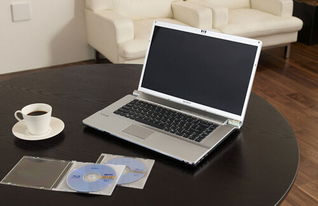
在计算机软硬件及辅助设备的批发与日常运维中,电脑蓝屏(Blue Screen of Death,简称BSOD)是一个常见但棘手的问题。它不仅影响设备自身的稳定性和使用体验,也可能对批发业务的信誉和售后支持带来挑战。本文将系统性地解析电脑蓝屏的成因,并提供一套针对软硬件批发的专业解决流程。
一、 理解蓝屏:问题的根源
蓝屏是Windows操作系统在遇到无法从错误中恢复的严重系统故障时,为防止硬件损坏和数据丢失而触发的保护机制。屏幕上显示的蓝底白字错误代码和提示信息是诊断的关键。从批发业务角度看,蓝屏原因可分为两大类:
- 软件层面:
- 驱动程序冲突或不兼容: 这是最常见的原因之一。尤其是批发渠道中,设备可能预装或后期加装不同品牌、版本的硬件(如显卡、网卡、外设),其驱动程序若未经过充分测试,极易引发冲突。
- 操作系统损坏或更新失败: 系统文件丢失、Windows更新过程中断电或中断,都可能导致系统不稳定。
- 恶意软件或病毒感染: 破坏系统核心文件或驱动。
- 应用软件冲突: 某些专业软件或测试工具可能与系统底层产生冲突。
- 硬件层面:
- 内存故障: 内存条松动、金手指氧化、物理损坏或兼容性问题,是导致蓝屏的硬件首要嫌疑。
- 硬盘问题: 磁盘坏道(尤其是系统分区)、SATA数据线/电源线接触不良、固态硬盘主控或固件故障。
- 散热不良: CPU或显卡过热导致系统保护性关机或蓝屏。这在批量存储或高负荷测试环境中需特别注意。
- 电源供应不稳: 电源功率不足、输出不稳或老化,导致关键硬件(如主板、CPU)工作异常。
- 主板或扩展卡故障: 主板电容鼓包、插槽接触不良,或扩展卡(如独立显卡、采集卡)本身存在缺陷。
二、 专业解决流程:从排查到预防
作为批发商,不仅需要解决单台设备的蓝屏问题,更应建立标准化的诊断流程,以提升售后效率和客户满意度。
第一步:信息收集与初步判断
1. 记录错误代码: 蓝屏画面上的“STOP Code”(如CRITICALPROCESSDIED, PAGEFAULTINNONPAGEDAREA等)和错误文件(如某个.sys驱动文件名)是首要线索。
2. 询问操作场景: 蓝屏是随机发生,还是在运行特定软件、安装新硬件、更新驱动后出现?这对于缩小排查范围至关重要。
3. 检查硬件变动: 近期是否添加或更换过内存、硬盘、显卡等部件?
第二步:安全模式与基础软件排查
1. 进入安全模式: 重启电脑,在Windows启动前按F8(或Shift+重启),进入安全模式。在此模式下仅加载基本驱动和服务,若蓝屏消失,则问题很可能出在第三方驱动或软件上。
2. 回滚或更新驱动: 在设备管理器中,检查是否有带感叹号的设备。可尝试“回滚驱动程序”至之前版本,或从官方网站下载最新稳定版驱动进行更新。作为批发商,建议建立常用硬件的“已验证驱动库”,确保为下游客户提供稳定兼容的驱动版本。
3. 系统还原与扫描: 如果蓝屏发生在可尝试使用系统还原点。运行sfc /scannow命令扫描并修复系统文件,使用杀毒软件进行全盘扫描。
第三步:深度硬件诊断
如果安全模式下仍蓝屏,或软件排查无效,应转向硬件。
- 内存测试: 使用MemTest86等专业工具制作U盘启动盘,进行长时间的内存完整性测试。对于批发业务,内存测试应是新批次硬件入库质检的标配环节。
- 硬盘检测: 使用CrystalDiskInfo检查硬盘健康状态(SMART信息),或用HD Tune等工具扫描磁盘坏道。
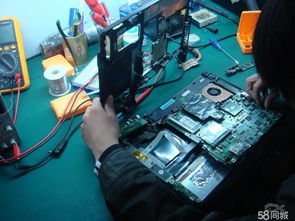
- 清洁与重插: 断电后,打开机箱,清理内部灰尘,特别是CPU散热器和风扇。重新拔插内存条、显卡、硬盘数据线和电源线,确保接触良好。可尝试使用橡皮擦清洁内存和显卡的金手指。
- 最小系统法: 这是硬件诊断的黄金标准。仅保留主板、CPU、单根内存、电源和显示器(使用集成显卡或已知良好的独显),启动测试。若正常,再逐一添加其他硬件(硬盘、扩展卡等),直到蓝屏复现,从而定位故障硬件。此方法对于批量故障定位和返厂鉴定极为有效。
- 压力测试与监测温度: 使用AIDA64、FurMark等工具进行CPU和GPU压力测试,同时监控温度,排查散热问题。
- 替换法: 使用已知良好的同型号电源、内存等部件进行替换测试,这是确定电源或内存故障的最直接方法。
第四步:系统级重置与重装
如果上述步骤均无法解决,且硬件经测试无故障,则可能是操作系统核心文件严重损坏。此时,可尝试使用Windows安装介质进行“修复安装”(保留文件和程序),或备份数据后彻底重装系统。建议批发商为不同配置的机型准备标准化的、纯净的系统镜像,以提高批量部署和恢复效率。
三、 面向批发的预防与管理建议
- 严把进货质检关: 对新到的硬件批次(尤其是内存、硬盘、主板)进行抽样压力测试和兼容性测试,建立供应商质量档案。
- 驱动与系统标准化: 为不同硬件组合制定经过验证的驱动版本列表和系统镜像,减少软件层面的不确定性。
- 环境与散热保障: 确保仓储和测试环境通风良好,对用于长时间测试或演示的高性能设备,加强散热配置。
- 建立知识库与快速响应指南: 将常见的蓝屏代码、对应原因和解决方案整理成内部文档,赋能销售和技术支持团队,提升客户问题的一次性解决率。
- 与上游供应商的技术协作: 对于反复出现的、批次性的硬件相关蓝屏问题,应及时反馈给供应商,获取技术公告或固件更新支持。
解决电脑蓝屏问题需要一套从软件到硬件、从表象到根源的严谨诊断逻辑。对于计算机软硬件及辅助设备批发商而言,将这套逻辑融入从质检、配置到售后支持的全流程,不仅能高效解决终端客户问题,更能提升自身产品的可靠性与品牌的专业形象,从而在激烈的市场竞争中建立稳固的信任基石。
如若转载,请注明出处:http://www.atfhn.com/product/68.html
更新时间:2026-10-13 15:49:13